
Come Condividere su Google Drive un File


Uno dei modi migliori per passare un file a qualcuno è attraverso il cloud. Si tratta di piattaforme digitali dove è possibile caricare online i propri file e inviarli o condividerli con qualcuno.
La gran parte di queste piattaforme sono gratuite fino ad un certo numero di file caricati e una di queste – la più sicura – è Google Drive.
Essendo una creatura di zio Google è senza dubbio la più affidabile, sicura e veloce ed è proprio questo il motivo per cui si preferisce questa piattaforma alle altre.
Per avere Google Drive hai la necessità di avere un account Google. Se non ne possiedi uno allora vai su Google e fai click su accedi in alto a destra:

Se hai già un account non ti resta altro che inserire la tua email e la tua password. Te le ricordi? Dimmi di sì! É importantissimo salvarsi tutti i propri dati di registrazione in un posto sicuro e facilmente accessibile da te affinché tu possa recuperare con estrema facilità questi dati.
Ogni volta che ti registri ad un sito devi segnarti i dati (email e password!).
Se non ti ricordi i dati o se non hai mai fatto un account Google, è il momento di farlo. Fai click su crea account.
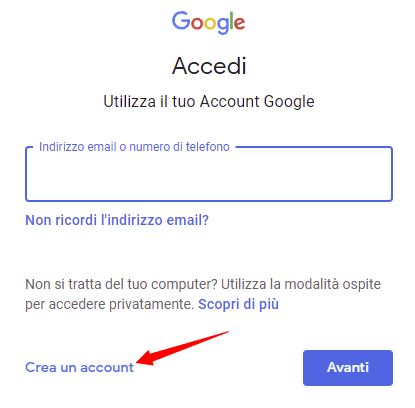
E segui la procedura guidata per la creazione dell’account. Una volta creato, avrai finalmente il tuo account Google! Bene, ora puoi utilizzare tutti i servizi messi a disposizione da Google, tra i quali Google Drive.
Accedere a Google Drive
Accedere a Google Drive è semplice. Puoi farlo cliccando qui oppure puoi seguire questa semplice procedura.
Vai su Google.it
In alto a destra troverai 9 puntini grigi. Cliccandoci sopra si espanderanno e ti mostreranno tutte le App di Google:

Tra le varie App c’è Google Maps, Youtube, Play Store, Google News, Gmail, Google Meet e infine Google Drive con l’icona di un triangolo multicolore.
Caricare un File su Google Drive
Prima di potere condividere un file su Google Drive, è necessario caricarlo, ossia fare l’upload. Hai vari modi per farlo ma il più semplice in assoluto è attraverso il Drag and Drop ossia, il trascinamento del file all’interno di Google Drive.
Supponiamo dunque che tu voglia condividere un file Pdf o un’immagine. Non devi fare altro che selezionare quel file e trascinarlo all’interno di Google Drive tenendo premuto il tasto sinistro del mouse.
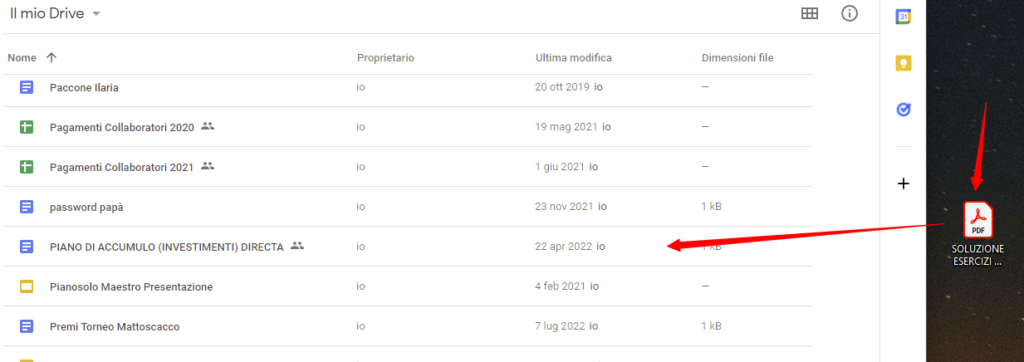
Come puoi vedere dall’immagine sopra, a destra ho il mio pdf dal titolo Soluzione esercizi. Quel file si trova sul mio Desktop, ossia sul mio computer. Voglio caricarlo su Google Drive. Dunque lo trascino in un punto qualsiasi (a caso) di Google Drive.
Se non riesci a vedere contemporaneamente la tua schermata di Google Drive e il Desktop, allora hai bisogno di cliccare in alto su ingrandisci o ridimensiona. É una sorta di quadrato che trovi accanto alla “x” di chiudi pagina.
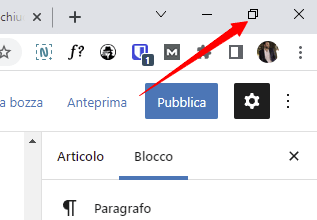
A questo punto dovresti riuscire a vedere senza problemi sia Google Drive che il tuo Desktop. Prendi il file e trascinalo in Google Drive.
Ti renderai conto se sarai riuscito a caricare correttamente o no il file perché, se lo hai fatto correttamente, ti spunterà in basso a destra questa casella:
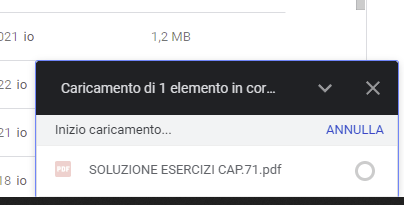
A destra c’è un piccolo cerchio grigio. Man mano che il caricamento avanzerà questo cerchio diventerà azzurro, sempre di più fino a diventare verde al termine del caricamento.
Condividere il File su Google Drive
Ci siamo! Non devi fare altro che cercare il file su Google Drive. Se è il tuo primo file che carichi non avrai problemi, avrai solo quello. Io che invece ho caricato molti file, devo scrollare la pagina (andare su e giù) fino a trovarlo.
Una volta individuato, fai click col tasto destro del mouse sopra il file e clicca su Ottieni Link.
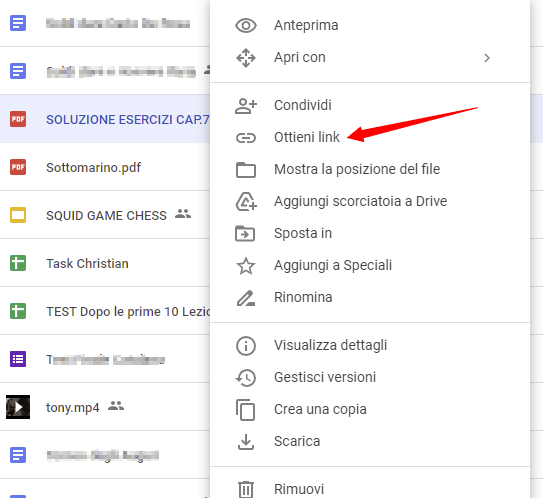
Mi raccomando, non fare click su condividi perché l’operazione potrebbe risultare più lunga e complessa. Ti si aprirà una schermata. Vai dove c’è l’icona di un lucchetto, cliccaci sopra e poi fai click su chiunque abbia il link:

Bene, ci siamo quasi! Ora devi solamente copiare il link e darlo alla persona con la quale vuoi condividere questo documento. Fai click dunque su copia link:
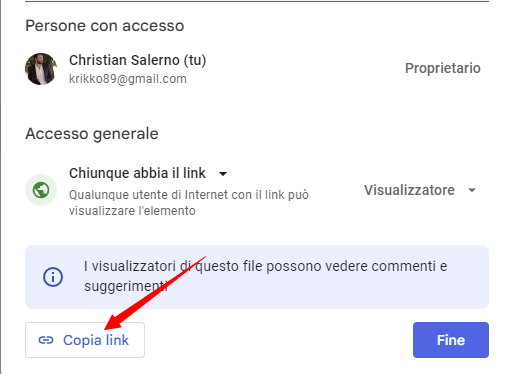
E ti apparirà molto velocemente una scritta in sovraimpressione “link copiato”. Bene, ora hai in memoria quel link. Devi mandarlo a chi ti interessa.
Come Mandare il Link del File Google Drive
Per condividere questo link hai bisogno di una piattaforma di scambio. Può essere l’email, può essere il suo Whatsapp, può essere Facebook o qualsiasi altra piattaforma.
Prendiamo il caso tu voglia inviare questo file via e-mail (la procedura è la stessa per tutte le piattaforme). Apri la tua posta elettronica, inserisci il destinatario (indirizzo e-mail della persona), l’oggetto (il titolo dell’email “ti mando questo file importante”) e alla fine all’interno del corpo dell’email scrivi:
Caro xxxxx al seguente link puoi trovare il file xxxxxxxx
Quello che devi fare è ora incollare quel link. Hai due modi per farlo:
- Fai dunque click contemporaneamente sulla tua tastiera ctrl+v
- oppure fai click in un punto bianco dell’email col tasto destro del mouse e infine seleziona su copia con il tasto sinistro.
Dovresti vedere a questo punto il link di Google Drive che si è materializzato all’interno del tuo messaggio (email, Facebook o Whatsapp):
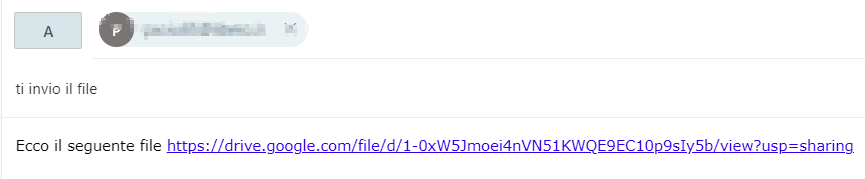
E non ti resta ora che spedire l’email. Lavoro fatto!


1 Comment
[…] Ti può interessare “Come condividere un file su Google Drive?“ […]