Come fare lo screen con un Computer


Con ogni probabilità si tratta di una funzione maggiormente conosciuta e utilizzata su smartphone, ma anche su computer è possibile fare uno screen, ovvero un’istantanea di quanto visualizzato sullo schermo in un dato momento. I motivi per cui può occorrere uno screen sono numerosi, esattamente come lo sono anche i modi per procedere, tra opzioni integrate e soluzioni di terze parti. Nelle prossime righe vedremo insieme quali sono in entrambi i casi.
Screen PC Windows
Abbiamo detto che è possibile fare uno screen su computer anche senza ricorrere a software di terze parti.
In alcuni casi si tratta della soluzione migliore, o quanto meno della più semplice e rapida. Attraverso alcune combinazioni di tasti sulla tastiera del computer, infatti, indipendentemente dal fatto che si tratti di un pc desktop o di un portatile, è possibile fare uno screen.
La prima di queste prevede la pressione del tasto Stamp, che su alcune tastiere potrebbe chiamarsi anche Print Screen.
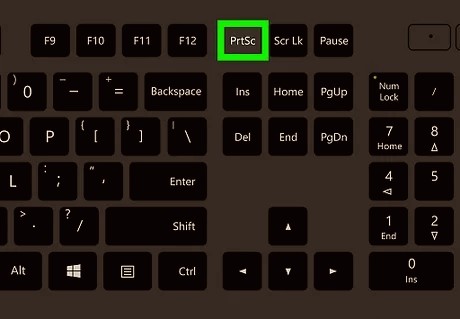
Generalmente questo tasto è posizionato in alto a destra, e la possibilità viene offerta da qualsiasi computer con sistema operativo Windows, da XP in poi.
Ad ogni modo, una volta premuto questo tasto, lo screen acquisito viene copiato momentaneamente nella clipboard. Per utilizzare a tutti gli effetti l’acquisizione, è possibile aprire un qualsiasi software di grafica (come Paint) e incollarla, magari sfruttando da tastiera la combinazione di tasti CTRL+V.
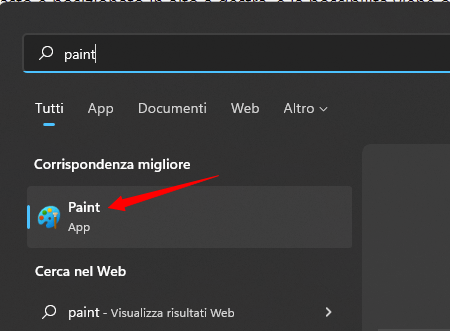
A questo punto attraverso il software sarà possibile fare tutte le modifiche che si ritiene più opportune, come il ritaglio della foto, o l’aggiunta di scritte, e procedere con il consueto salvataggio del file in un qualsiasi formato compatibile, come JPEG, PNG e altri ancora.
Da Windows 7 in poi, inoltre, è stata aggiunta un’altra combinazione di tasti per acquisire uno screen, ovvero Win+Print Screen/Stamp. In questo caso lo screen non verrà copiato momentaneamente nella clipboard, ma salvato direttamente nella cartella immagini.
Screen computer: strumento di acquisizione
Per acquisire uno screenshot su PC Windows, è possibile fare affidamento anche su un tool apposito integrato che assume il nome di Strumento di Cattura.
Parliamo, per la precisione, di un programma nativo presente sui sistemi operativi da Windows Seven in poi, che permette di catturare lo screenshot di quanto visualizzato sullo schermo, oppure parte di esso, ed eventualmente di aggiungere appunti. Per procedere in questo modo, il primo passo da muovere è quello di digitare nel campo di ricerca della barra Start “strumento di cattura“.
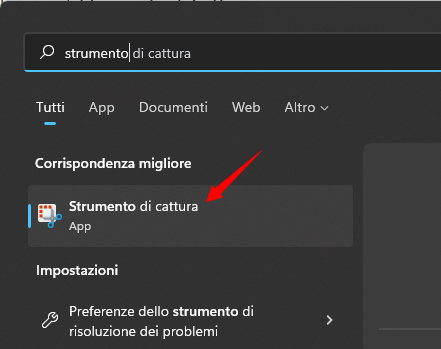
Ora sarà necessario cliccare sul primo risultato disponibile per accedere a questo tool per far comparire una piccola finestra con alcuni pulsanti. Per acquisire uno screenshot sarà sufficiente cliccare su (+) Nuovo, e successivamente disegnare con il mouse un rettangolo che includa l’area dello schermo che si intende acquisire, tenendo premuto il tasto destro del mouse. Una volta completata questa fase, si aprirà l’editor dell’immagine, attraverso cui sarà possibile effettuare delle modifiche.
Gli strumenti a disposizione in tal senso sono numerosi, dall’evidenziatore alla semplice penna. Ora non rimarrà che procedere con il salvataggio dell’immagine, che potrà avvenire in JPEG, PNG o GIF, cliccando sull’icona del floppy disk situata in alto a destra. Una volta selezionato il formato di uscita e la cartella di destinazione, lo screen sarà archiviato.
Acquisire screen su Mac

Nonostante Microsoft Windows sia sicuramente il sistema operativo più diffuso e utilizzato, milioni di persone nel mondo usano Mac OS installato sui computer Apple.
Chiaramente anche con le macchine di Cupertino è possibile acquisire uno screen. In maniera analoga a quanto accade con i “cugini” Windows, anche sui Mac è disponibile una combinazione di tasti sulla tastiera: cmd+shift+3. Una volta selezionata tale combinazione, lo screen verrà automaticamente salvato sulla Scrivania con estensione PNG.
Su macOS Mojave e sulle successive versioni, in seguito alla pressione della suddetta combinazione verrà mostrata all’utente una finestra in anteprima in basso a destra.
Cliccandoci sopra sarà possibile apportare delle modifiche, aggiungendo diversi elementi compresa una semplice scritta. Attraverso la combinazione cmd+shift+ctrl+3, invece, l’acquisizione dell’intero schermo verrà copiata nella clipboard, e attraverso i tasti cmd+v sarà possibile incollarla in un qualsiasi software.
Nel caso la necessità fosse quella di catturare una semplice porzione dello schermo, si potrà ricorrere alla combinazione cmd+shift+4.
In questo modo verrà mostrato una sorta di mirino, ovvero un cursore con cui sarà possibile disegnare un rettangolo che racchiude l’area di interesse mantenendo premuto il tasto destro del mouse.
Per acquisire lo screen di una finestra attiva, invece, si potrà ricorrere alla combinazione di tasti cmd+shift+4, premendo subito dopo la barra spaziatrice.
Il cursore a questo punto cambierà, e verrà mostrata l’icona di una fotocamera.
Cliccando sulla finestra d’interesse si potrà procedere subito con il salvataggio dello screen sulla Scrivania. Nel caso non si volesse usare una delle tante scorciatoie da tastiera, esiste comunque l’alternativa, che proviene dallo strumento Istantanea Schermo, una sorta di gemello dello Strumento di Cattura di casa Microsoft. Per avviare questo tool si potrà utilizzare la combinazione cmd+shift+5.
Ora verrà visualizzata una barra degli strumenti con una serie di tasti che consentono la regolazione di alcuni parametri insieme alla modalità di acquisizione. In particolare, sulla sinistra della barra sono posizionati tre pulsanti, che rispettivamente servono per catturare lo schermo intero, una sola porzione oppure una singola finestra.
Cliccando sulla voce Opzioni, infine, si potranno regolare alcuni parametri, come la finestra di destinazione o il ritardo dell’acquisizione.